Chave Para Abrir Notebook

Encontrar a chave para abrir notebook é uma das primeiras preocupações de quem precisa acessar um dispositivo e não tem a senha ou não lembra do código de segurança. Existem diferentes abordagens, desde os métodos oficiais de recuperação até as soluções mais caseiras, e entender qual caminho seguir pode fazer toda a diferença para recuperar seu equipamento sem complicações. Neste texto, você vai entender o que fazer quando estiver travado do seu notebook.
O que é a chave de acesso e como ela funciona no notebook
A chave para abrir notebook pode se referir a alguns cenários distintos, por isso é importante identificar qual delas você está buscando. No contexto de segurança, trata-se da senha do sistema operacional, do BIOS ou de uma conta de usuário, que impede a inicialização caso não seja digitada corretamente. Já quando falamos em hardware, a expressão pode indicar um mecanismo físico, como o bloqueio de Kensington ou um seletor de partículas, mas isso é mais raro em computadores de consumo.
Na maioria dos casos, a chave que bloqueia um notebook está relacionada a software, e a solução passa por redefinir ou contornar essa proteção através de contas Microsoft, senhas locais ou ferramentas de recuperação criadas com antecedência. Manter anotações seguras da sua credencial ou de um código de recuperação é a melhor forma de evitar dores de cabeça futuras, pois sem esses dados o processo pode se tornar mais demorado e, às vezes, mais técnico.
Passo a passo para redefinir a senha de acesso
Se você esqueceu a senha e precisa da chave para abrir notebook, a opção mais direta é criar uma mídia de recuperação antes de tentar qualquer procedimento. Com um pen drive formatado e as ferramentas adequadas, é possível redefinir a senha do Windows sem precisar formatar o disco, preservando seus arquivos, desde que siga os passos com cuidado e atenção aos detalhes.
- Use outro computador para baixar as ferramentas oficiais da Microsoft, como o Media Creation Tool.
- Grave a imagem ISO no pen drive com um programa confiável, como o Rufus.
- Inicie o notebook com a unidade USB conectada e acesse o menu de boot.
- Siga as instruções na tela para redefinir ou criar uma nova conta local sem perder dados.
É importante lembrar que, em alguns modelos mais recentes, especialmente os que integram o BitLocker ou criptografia de disco, pode ser necessário ter acesso a uma chave de recuperação salva na sua conta Microsoft ou em um local seguro previamente configurado. Sem isso, o processo de desbloqueio pode exigir o suporte de um técnico especializado.
Contornando a tela de bloqueio com uma nova conta
Quando a chave para abrir notebook se refere a uma tela de bloqueio que não aceita mais a senha antiga, uma alternativa rápida é forçar o encerramento da sessão atual e criar uma nova conta com privilégios de administrador. Esse método não apaga os arquivos, mas permite que você acesse a área de trabalho e, a partir dali, redefinir as credenciais de forma mais simples, sem depender de códigos complicados.
O truque funciona ao reiniciar o equipamento de forma interrompida, o que faz com que o Windows entre em modo de recuperação. Lá, é possível acessar o prompt de comando ou as opções de usuários para criar um novo perfil temporário. Após entrar nesse novo ambiente, você terá acesso aos arquivos e poderá transferir o que precisa enquanto resolve a questão da senha original.
Quando o problema é no BIOS ou UEFI
Algumas vezes, a chave para abrir notebook está travada não no sistema operacional, mas na própria tela de BIOS ou UEFI, especialmente quando a senha de segurança está ativada no firmware. Nesse cenário, reiniciar o equipamento normalmente não resolve, e é preciso recorrer a senhas mestras ou códigos específicos fornecidos pelo fabricante.
- Acesse as configurações do BIOS durante a inicialização, geralmente pressionando F2, Del ou Esc.
- Procure pelo item Security ou Set Supervisor Password.
- Se não souber a senha, entre em contato com o suporte técnico da marca com o número do serial do equipamento.
- Em alguns casos, remover a bateria da placa-mãe pode resetar algumas configurações, mas isso não é garantido e deve ser feito com cautela.
Cada fabricante tem um procedimento diferente, por isso é essencial consultar o manual ou o site de suporte da marca do seu notebook antes de mexir em componentes internos. Algumas marcas, como Lenovo, Dell e HP, oferecem códigos de redefinição de BIOS que podem ser solicitados após a validação da propriedade do dispositivo.

Dicas para evitar ficar sem acesso no futuro
Evitar o bloqueio do notebook começa com alguns hábitos simples, como anotar a chave de acesso em um local seguro, usar uma senha forte mas memorizável e ativar as opções de recuperação oferecidas pelo sistema. Ter um email alternativo ou um número de telefone vinculado à conta facilita muito na hora de redefinir a chave de acesso sem precisar recorrer a serviços de terceiros.
Outra boa prática é criar pontos de restauração com frequência e manter uma mídia de recuperação atualizada, especialmente após alterações significativas no sistema. Com esses cuidados, a chance de precisar da chave para abrir notebook sem ter a senha original diminui drasticamente, e você mantém seu equipamento seguro, mas acessível quando realmente precisa.
Enfim, saber como atuar rapidamente ao perder o acesso ao seu notebook faz toda a diferença, e entender desde os princípios básicos até as opções avançadas de recuperação garante que você não fique refém de uma tela de bloqueio. Use as estratégias apresentadas com calma, valide cada etapa e, quando necessário, busque orientação técnica especializada para proteger seus dados e voltar a usar seu equipamento sem dores de cabeça.

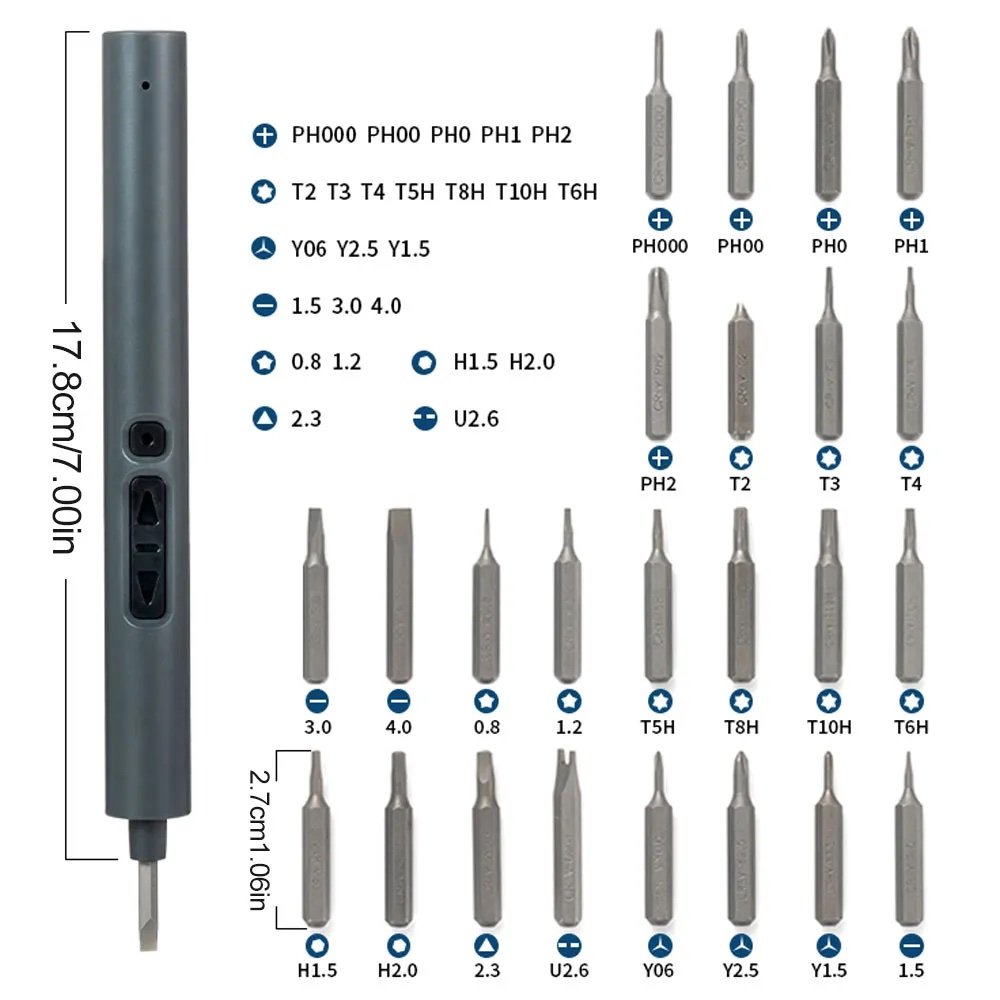
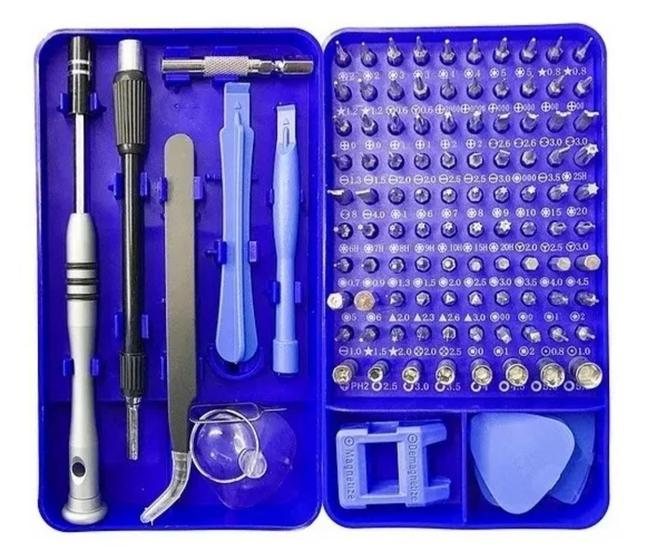
Quais chaves eu uso para ABRIR o NOTEBOOK?
Chaves de precisão TRAMONTINA: https://amzn.to/3cOa8ID Chaves de precisão para smartphones: https://amzn.to/3zhDOHC ...
