Como Fazer Caça Palavra No Word
Se você está se perguntando como fazer caça palavra no Word, saiba que criar quebra-cabeças com palavras escondidas nunca foi tão simples.
Entendendo o que é caça palavra e sua utilidade
Caça palavra no Word é uma atividade divertida e educativa que pode ser usada em salas de aula, eventos corporativos ou entre família e amigos.
Basicamente, consiste em uma grade de letras onde as palavras-chave estão escondidas horizontalmente, verticalmente ou em diagonal, e o jogador deve encontrá-las e marcar.
O Microsoft Word oferece recursos que permitem montar esse tipo de desafio sem a necessidade de programas específicos ou habilidades avançadas de design.
Organizando as palavras antes de montar a grade
Antes de abrir o documento, defina o tema e a lista de termos que vão aparecer na caça palavra, pois isso facilita a organização visual.
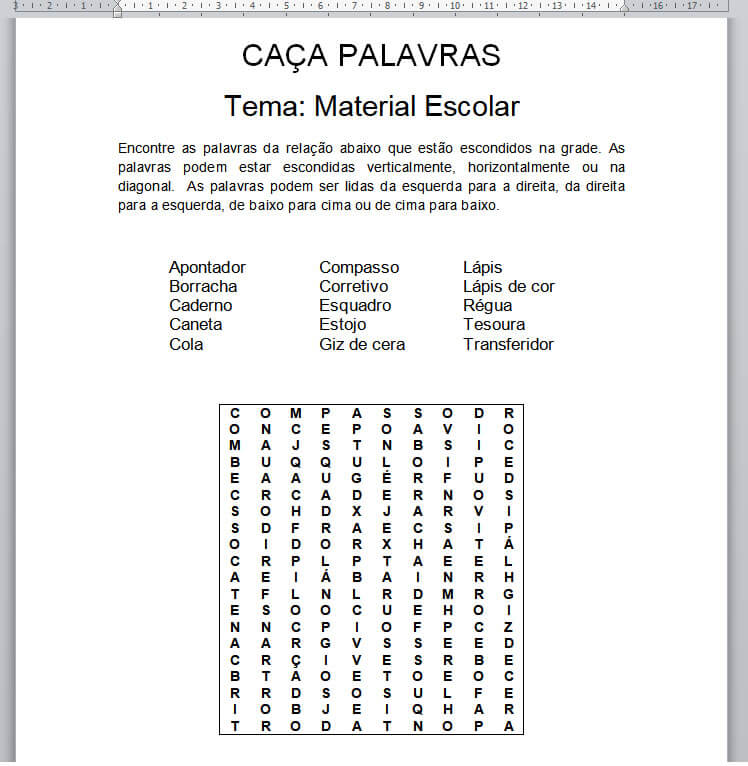
Quanto mais organizada estiver a lista de palavras-chave, mais rápido você conseguirá posicioná-las na grade.
Uma dica é separar as palavras em categorias, como nomes, verbos ou termos relacionados ao tema, para manter a atividade didática mais clara.
Dica de layout: use uma tabela para estruturar as linhas e colunas
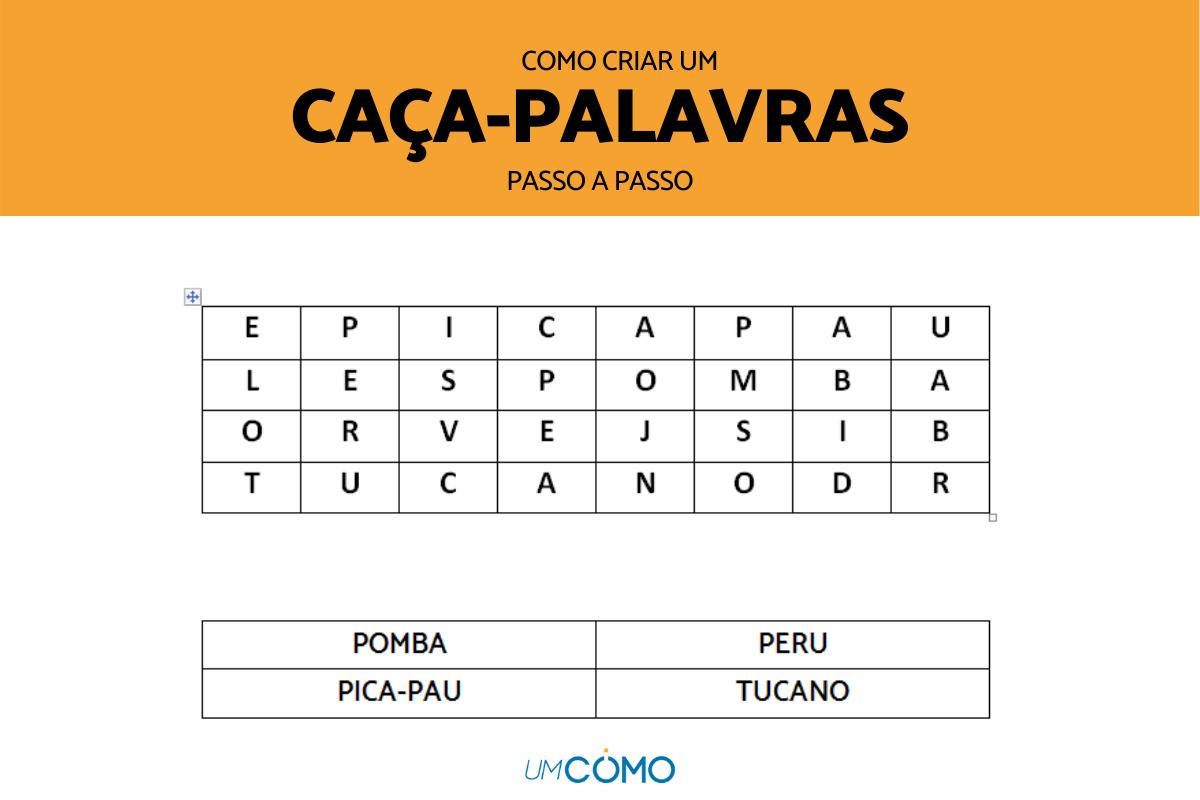
Criar uma tabela no Word ajuda a manter o alinhamento preciso das letras e evita que os espaços fiquem irregulares.
O número de linhas e colunas depende da quantidade de palavras e do tamanho desejado, mas uma grade média costuma ter entre 15 e 25 células de cada lado.
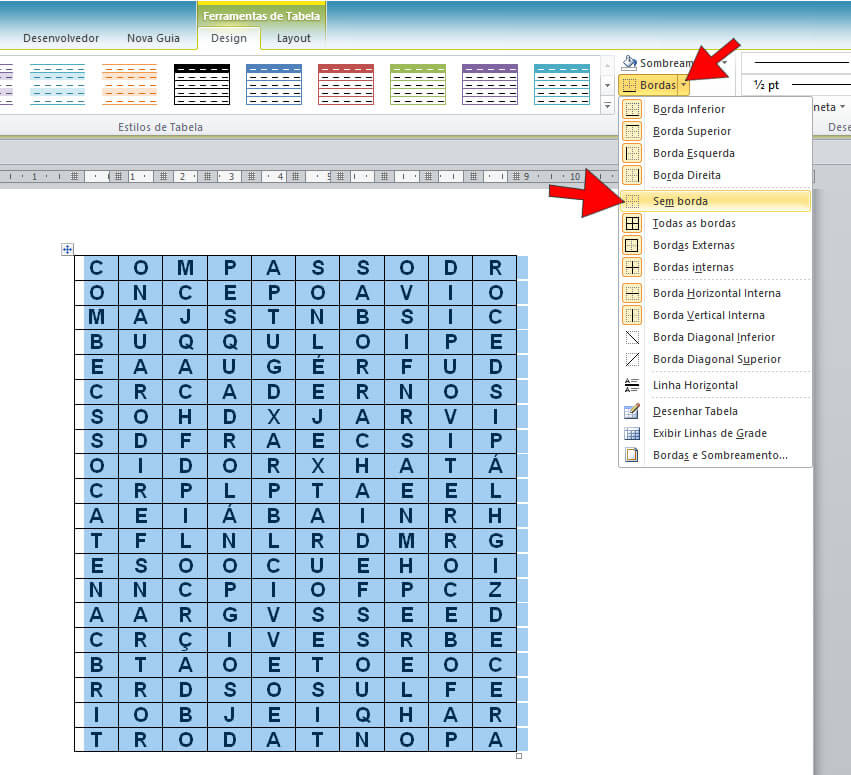
Desative as bordas da tabela para que a grade fique com aparência limpa e profissional, sem linhas visíveis demais distraindo o jogador.
Preenchendo a grade com palavras-chave de forma estratégica
Coloque as palavras-chave primeiro, posicionando-as de forma organizada na tabela antes de preencher os espaços vazios.
Comece pelas palavras mais longas e, em seguida, insira as menores, tentando sobrepor letras de forma que façam sentido dentro do tema.
Use negrito, itálico ou outra formatação apenas nas palavras escondidas, mantendo o restante do texto em fonte comum para não comprometer a visualização.
Distribuição de letras aleatórias nos espaços vazios
Preencher os espaços em branco com letras aleatórias é essencial para dificultar a identificação das palavras-chave.
Evite repetir a mesma letra várias vezes seguidas, pois isuga pode criar pistas indevidas.

Uma maneira de deixar o trabalho mais rápido é copiar uma parte da grade, usar a função localizar e substituir para adicionar caracteres aleatórios, sempre respeitando a distribuição temática.
Formatando o visual final para deixar a caça palavra no Word atraente
Ajuste o tamanho da fonte e o espaçamento das células para que todas as palavras estejam legíveis e bem distribuídas.
Mantenha a identidade visual coesa, escolhendo cores de fundo e de texto que facilitem a leitura sem ofuscar o desafio.
Adicione um campo no topo da página com instruções, tema e data, para que o jogador saiba exatamente o que precisa fazer ao resolver a caça palavra.
Inserindo dicas e respostas de forma prática
Uma folha de respostas ajuda o professor ou organizador a conferir rapidamente se as palavras foram encontradas corretamente.

Se preferir algo mais interativo, salve o documento como PDF e compartilhe digitalmente, mantendo a integridade da formatação.
Guarde um modelo editável para replicar a atividade com outros temas, economizando tempo nas próximas vezes que quiser montar caça palavra no Word.
Testando a caça palavra antes de aplicar
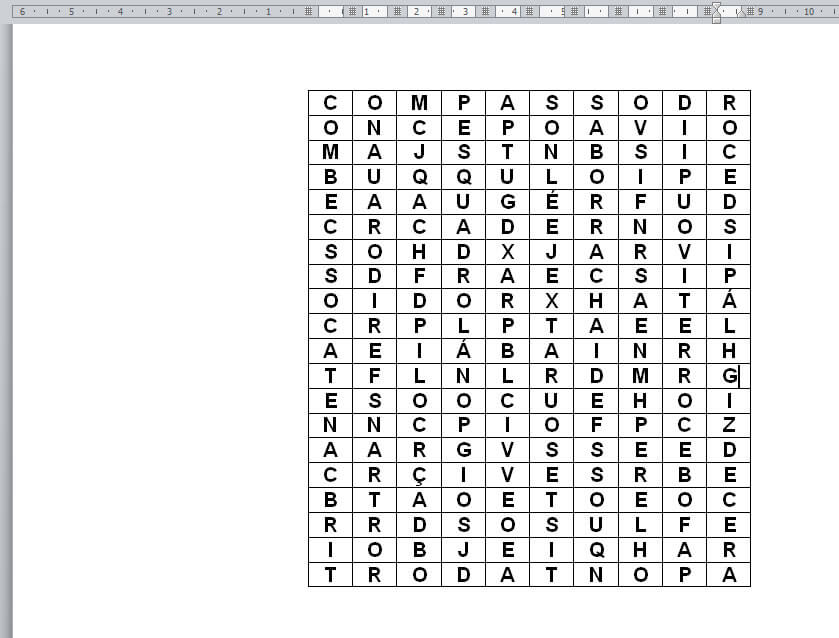
Imprima ou visualize o documento em tela cheia para verificar se todas as palavras estão corretamente posicionadas e visíveis.
Percorra a grade como um jogador faria, para identificar possíveis erros de digitação ou palavras sobrepostas de forma confusa.
Peça para outra pessoa resolver antes de aplicar em grupo, assim você ajusta eventuais problemas e garante que a atividade seja prazerosa e desafiadora.
Com esses passos, criar caça palavra no Word vira uma tarefa rápida, organizada e cheia de possibilidades educacionais e de entretenimento.
Como fazer um caça-palavra no word
Quer montar um caça-palavra? Não sabe como fazer isso no word? Nesse vídeo eu ensino como fazer isso de forma bem ...
